Pages

Showing posts with label passo-a-passo. Show all posts

June 25, 2011

Passo-a-passo: Adicionando comandos do pitlane

Comandos do pitlane são, propriamente, comandos que dizem ao jogo como os carros se comportam no pitlane, inclusive na entrada e saída. Sua posição é bem rígida, então não há segredo em posicioná-los. Além disso, erros em potencial são mostrados na janela "Track Flags List" no menu "Tools" do GP4Builder.

Para adicionar os comandos do pitlane você deve abrir um setor para exibir seus comandos, selecionar "Add" e escolher o comando em questão. Para quem não sabe onde ficam os comandos, veja este tutorial sobre a estrutura do arquivo .dat. Aqui supomos também que seu pitlane está posicionado corretamente e completo até se juntar novamente à pista.
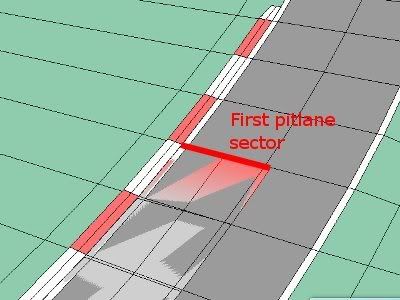


Passo 1 - (AE) Corrects Pit Lines. O comando padrão para começar o pitlane, sempre no primeiro setor. Normalmente não precisa ser adicionado, por já estar lá.
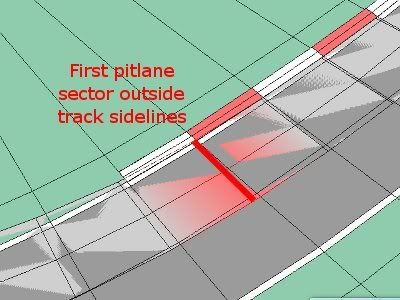


Passo 2 - (9B) Pit Lane Start. Este comando deve ser colocado no primeiro setor do pitlane que não está totalmente dentro da pista. Daqui para frente, os carros passam a seguir a linha central do pitlane.
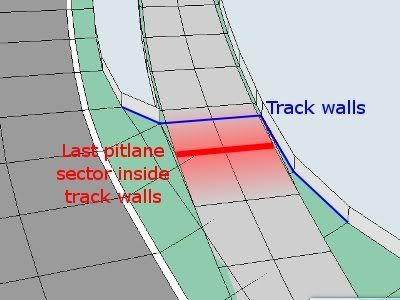


Passo 3 - (9F) Pit Lane Fences Begin. Este comando deve ser colocado no último setor de pitlane ainda dentro dos limites da pista. Daqui para frente, os carros ignoram os muros da pista e passam a ser limitados pelos muros do pitlane.
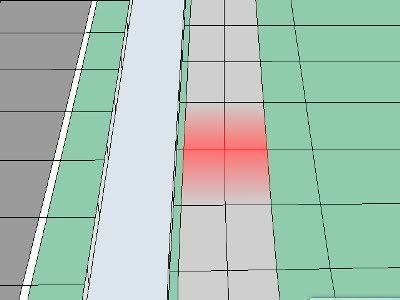


Passo 4 - (96) Speed Limiter On. Neste setor, os carros ligam o limitador de velocidade. Este comando não tem um lugar específico, mas deve ser depois do comando Pit Lane Fences Begin e antes do comando Pits Start.
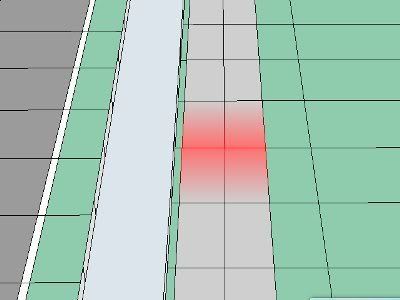


Passo 5 - (89) Pits Start. Este comando marca o início das garagens das equipes. Também não tem um lugar específico, apenas deve ser depois do comando Speed Limiter On.
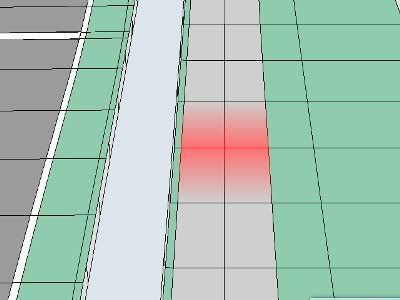


Passo 6 - (F1) Pits End. Este comando marca o fim das garagens das equipes e deve ser colocado exatamente 33 setores depois do comando Pits Start. Além disso, deve ser antes do comando Speed Limiter Off.
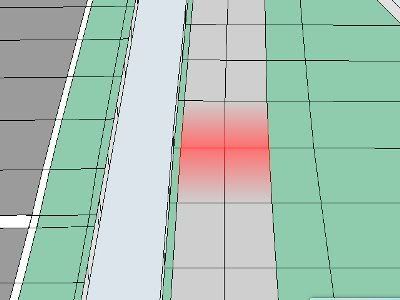


Passo 7 - (97) Speed Limiter Off. Neste setor, os carros desligam o limitador de velocidade. Também não tem um lugar específico, devendo apenas ser depois do comando Pits End e antes do comando Pit Lane Fence End. Em resumo, o oposto de Speed Limiter On.
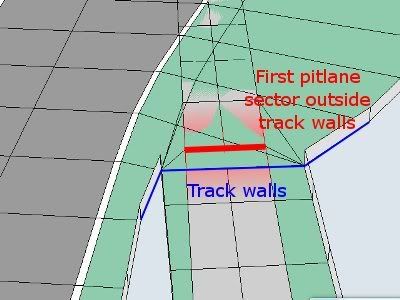


Passo 8 - (A0) Pit Lane Fence End. O oposto de Pit Lane Fences Begin. Este comando deve ser colocado no primeiro setor dentro dos muros da pista, quando o pit começa a voltar à pista. Deste ponto em diante, os carros ignoram os muros do pitlane e passam novamente a ser limitados pelos muros da pista.
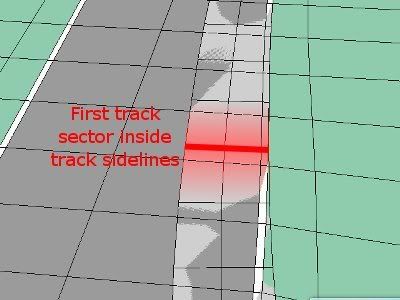


Passo 9 - (9E) Pit Lane End. O oposto de Pit Lane Begin. Este comando deve ser colocado no primeiro setor contido nos limites da pista, quando o pitlane retorna ao traçado normal. Deste ponto em diante, os carros param de seguir a linha central do pitlane.
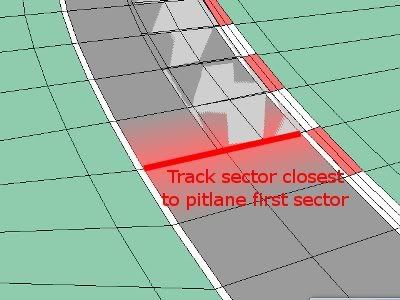


Passo 10 - (86) Connect Pit Lane Start. Este é um dos dois comandos que não é colocado no pitlane, mas sim nos setores de pista. Deve ser colocado no setor de pista mais próximo ao primeiro setor do pitlane. Além disso, é imprescindível que este setor esteja perfeitamente alinhado, ou carros podem ficar presos em pitstops.
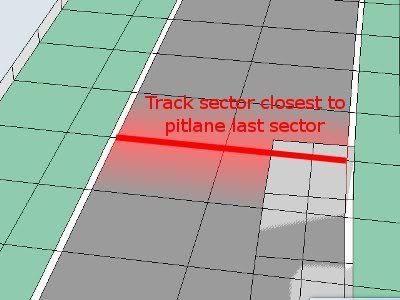


Passo 11 - (87) Connect Pit Lane End. Este é o outro comando colocado nos setores de pista, desta vez no setor mais próximo ao último setor do pitlane. O setor com este comando não precisa estar alinhado com o último setor do pitlane.

Dica 1 - Existem valores adicionais na Magic Data que dizem ao jogo em que posição os carros ignoram a cc-line e se posicionam para entrar no pit; bem como em que posição eles retornam à cc-line após sair do pitlane. Estes são os valores 67 e 68 da Magic Data, identificados como "sectors to pit in 1" e "sectors to pit in 2". Estes valores são sempre relativos aos setores com os comandos Pit Lane Start e Pit Lane End.

May 30, 2011

Passo-a-passo: Conhecendo um arquivo .dat

Arquivos .dat são o núcleo das pistas para o GP4. Junto com os arquivos .col, ditam o que é sentido, enquanto os arquivos .gp4 e .bin são responsáveis pelo que é visto. Cada pista começa (ou ao menos deveria começar) com um arquivo .dat, a partir do qual todos os outros arquivos podem ser criados. Este tutorial mostra a estrutura de um arquivo .dat no GP4Builder, e cada seção será expandida nos próximos tutoriais. Os .dat originais estão localizados na pasta Circuits.
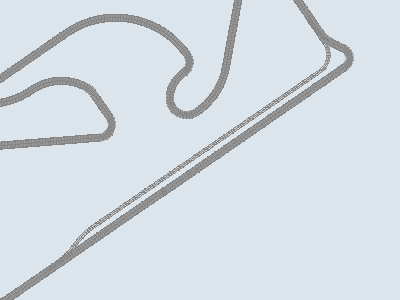


Passo 1 - Estrutura da pista. Os dados armazenados no .dat são divididos como segue: Setores de Pista (Track Sectors), Setores de Pitlane (Pitlane Sectors), CC-Line, Câmeras, GP4Info e Magic Data. Estes dois últimos foram criados pela comunidade GP4 e são opcionais, e Magic Data é o único não editável no GP4Builder (ainda).


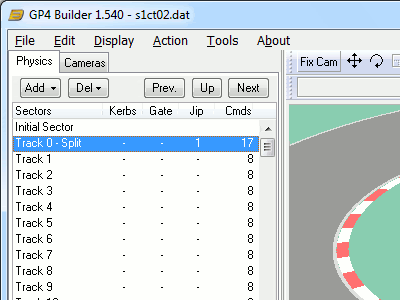
Passo 2 - Setores. Clique duas vezes em "Track sectors" ou "Pitlane sectors" para ver a lista de setores de cada caso. Setores definem o traçado da pista e são espaçados de exatamente 4,8768 metros. Aqui, alguns dados básicos podem ser editados, mas os valores são armazenados no próximo passo.


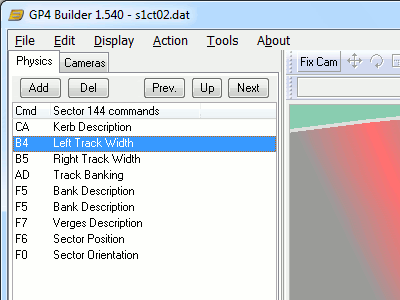
Passo 3 - Comandos. A lista de setores é somente uma lista - todos os dados relevantes são armazenados nos comandos dentro de cada setor - posição, direção, largura, distância dos muros, zebras, marcações na pista (chamadas de Jip mappings). Normalmente o número de comandos varia entre 6 e 12 - o mais comum é 8.


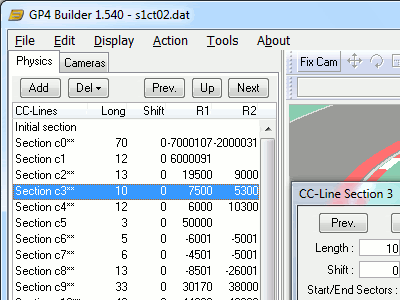
Passo 4 - CC-Line. Clique duas vezes em "CC-Line" lá no começo para abrir a lista de setores de cc-line. É um conjunto de retas e curvas que formam a linha ideal que os carros seguem (CC significa controlado pelo computador). Para criar uma cc-line, veja este tutorial.


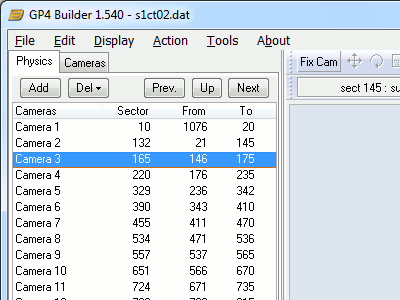
Passo 5 - Câmeras. Clique duas vezes em "Track Cameras" no começo para abrir a lista de câmeras. Câmeras de TV, para ser mais específico. Aqui são determinadas as posições, cobertura e parâmetros como zoom para as várias câmeras posicionadas ao redor da pista.


Passo 6 - GP4Info. GP4Info contém informações adicionais que são muito úteis para pistas modificadas, incluindo nome, país, número de voltas e posição dos splits (cronometragem intermediária). Pode ser acessado clicando em "Show GP4 Infos extended data" na janela que se abre ao selecionar o setor inicial (Initial sector) da pista.


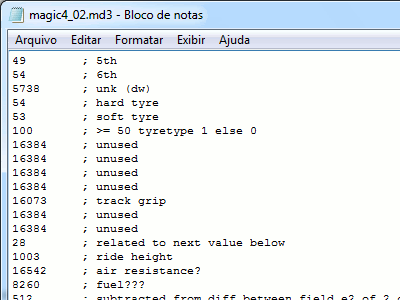
Passo 7 - Magic Data. Magic Data é uma lista de valores que controla parâmetros invisíveis como: acerto padrão do carro (asas, marchas e balanço de freios); estratégias de pit; comportamento ao entrar e sair dos pits; ajuste fino de performance dos carros CC; tipos de pneu disponíveis; aderência da pista; densidade do ar; e muitos outros valores, alguns com efeito ainda desconhecido. Magic Data pode ser editada com qualquer editor de texto (inclusive Bloco de Notas) e aplicada aos arquivos .dat com o CMagic.

Isso conclui essa introdução - estes passos serão detalhados nos próximos tutoriais.

February 08, 2009

Passo-a-passo: Inserindo uma imagem do Google Earth

Depois de uma bela hibernada, esta seção volta com um assunto bastante perguntado ultimamente: como inserir uma imagem do Google Earth no GP4Builder para construir uma pista. Esse tutorial exige o uso de um programa externo para edição de imagens, à escolha do freguês.

Antes de começarmos, é bom lembrar que um dos motivos da hibernação dos tutoriais foi a falta de assunto, então se alguém tiver alguma idéia pra outro tópico a abordar, avise-nos!


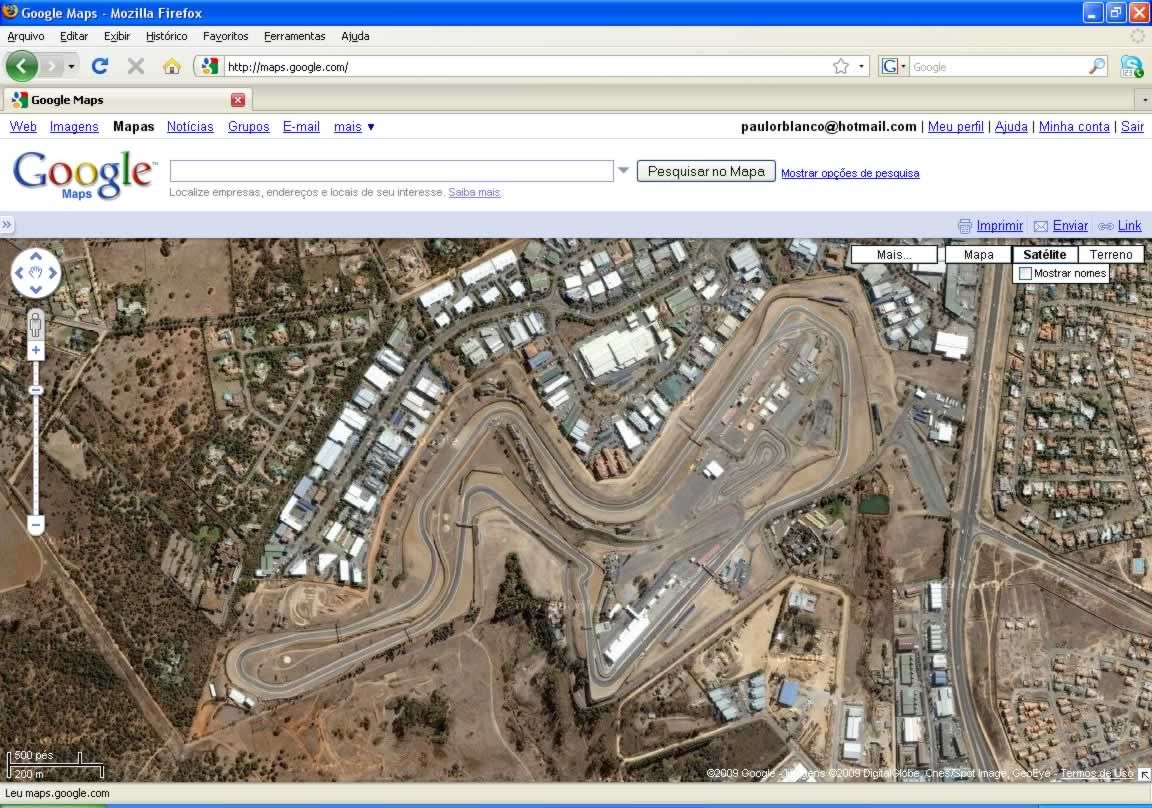
Passo 1 - O mais óbvio, encontre sua pista no mundo. Use o Google Maps e não o Google Earth, simplesmente porque o Google Earth é redondo e o Google Maps é plano, e vamos trabalhar com coisas planas no GP4Builder.


Passo 2 - Quanto mais perto melhor, então aproxime a imagem até ter uma resolução razoável. O que é razoável? Se a largura da pista na tela for metade da largura do seu dedo da mão, dá pra dizer que é razoável. Nada exato, mas serve pra dar uma idéia.


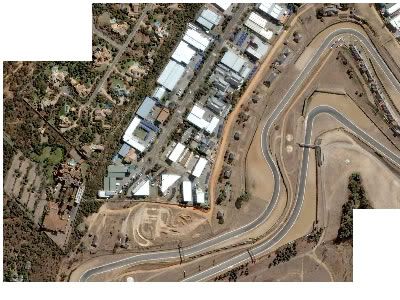
Passo 3 - Escolhida a resolução, use um programa de edição de imagens (Photoshop por exemplo) e a tecla PrintScreen para montar um quebra-cabeça com as fotos da pista. Basta tirar várias fotos e encaixá-las no seu programa de imagens. Como o procedimento exato depende do programa, não vou detalhar este passo.


Passo 4 - Quando terminar o quebra-cabeça com toda a pista, áreas de escape e alguns edifícios próximos que julgar importante, salve a imagem em formato .tga de 32 bits. Como escolher esse formato, novamente o procedimento exato depende do seu programa de imagens, mas não é algo que estará muito escondido.


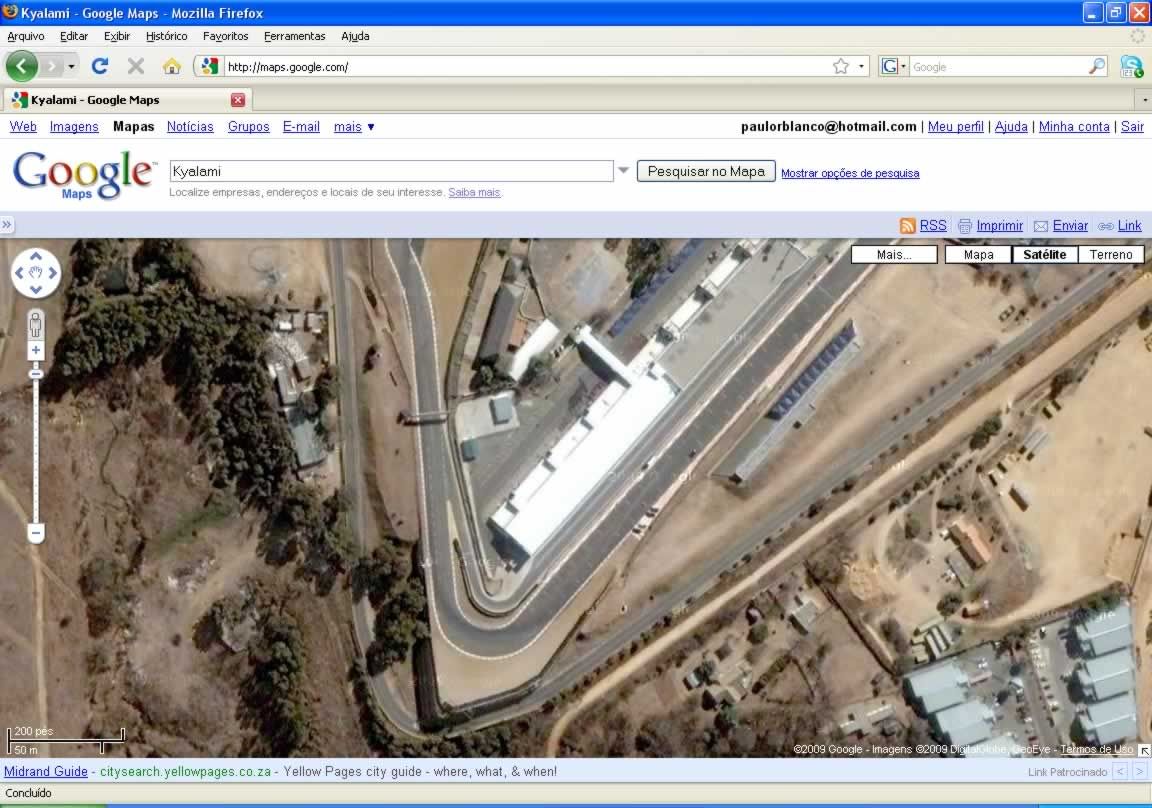
Passo 5 - O mais importante: qual o tamanho desse mapa? Por sorte, o pessoal do Google nos presenteou com essa escala gráfica. Ainda usando seu programa de imagem, meça quantos pixels correspondem à escala gráfica em metros no canto da tela do Google Maps, nesse caso 50 metros correspondem a 93 pixels.


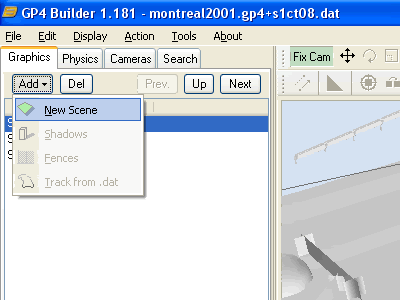
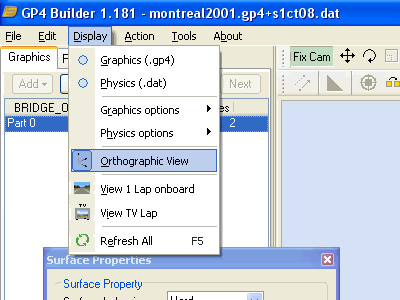
Passo 6 - De volta a terreno conhecido, abra no GP4Builder um arquivo .gp4 de pista qualquer e seu .dat correspondente, por exemplo, montreal2001.gp4 e s1ct08.dat - dê preferência a pistas que possuem o pitlane no mesmo lado da pista que você está construindo. Na aba Graphics, dê duplo clique em Scenes, depois Add, New Scene.


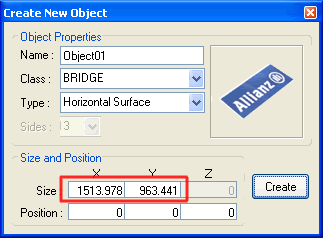
Passo 7 - Vamos criar o objeto que vai ser o mapa no GP4Builder. Clique novamente em Add, depois New Object. Agora vem a razão da escala gráfica: nesse exemplo, meu arquivo .tga do mapa tem 2816x1792 pixels (isso é um tamanho bom), qual o tamanho do objeto correspondente? Para a largura, a relação é 2816/93*50 = 1513,978. Fazendo a mesma coisa para a altura (1792/93*50), temos 963,441. Então o tamanho do objeto é 1513,978 na largura (X) e 963,441 na altura (Y). Coloque esses valores nos campos correspondentes da linha Size, e finalmente clique em Create.


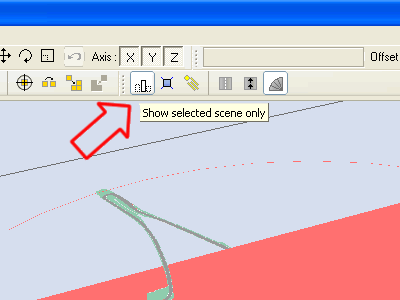
Passo 8 - Para limpar o visual, ligue a opção Show selected scene only, ou apague as outras Scenes se achar mais conveniente.


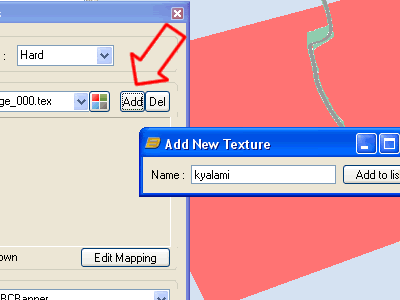
Passo 9 - Abra o objeto recém-criado dando dois cliques em seu nome na lista à esquerda da tela. Na janela que se abrir, clique em Add, e digite o nome do arquivo .tga do mapa na janela Add New Texture, em seguida clique em Add to list. Lembrando que o .tga deve estar na mesma pasta que seu .gp4.


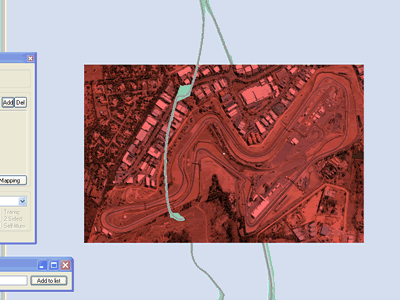
Passo 10 - Aí está nosso mapa, pronto para servir de base para um arquivo .dat, com todo o realismo que a foto de satélite proporciona.


Dica - Quando for construir o .dat, ligue as opções Ortographic View e Fix Cam, dentro de Physics options marque Wireframe e desligue Plain, e desligue Rotate/Zoom Mode em Preferences, no menu Tools. Assim você consegue aproveitar melhor a foto, sem as distorções da perspectiva 3D.

Google Maps © 2009 Google, Imagens © 2009 DigitalGlobe, Cnes/Spot Image, GeoEye

March 30, 2008

Passo-a-passo: criando uma cc-line

Vamos ao próximo tutorial, esse é um tópico que de vez em quando aparece na minha caixa de entrada: a cc-line! É um processo faz bom uso do cérebro, darei algumas dicas que não são propriamente passos. Dito isso, ao trabalho!


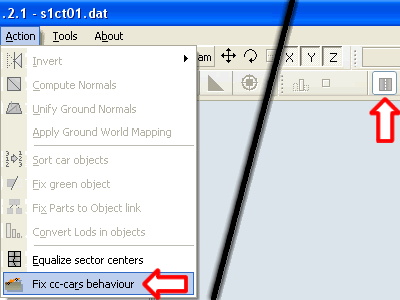
Passo 1 - Antes de começar, abra seu arquivo .dat e selecione Fix cc-cars behaviour no menu Action. Também ligue a exibição da cc-line clicando no botão Show CC-Line da barra de ferramentas (seta da direita na figura).


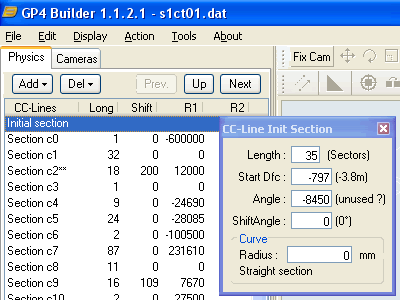
Passo 2 - Na aba Physics, dê um clique duplo em CC-Line na parte esquerda da tela. Selecione Initial section, Del, All Following Sections. Agora você pode começar a fazer a cc-line para sua pista.


Passo 3 - Esta é a seção incial da cc-line, a única que restou. Length é o comprimento, Start Dfc é o deslocamento para a esquerda ou para a direita (aqui um valor de 1024 equivale a 1 unidade do GP4, 4,877 metros). Radius é o raio da curva em mílimetros, deixe o valor em zero para uma seção reta. Para uma descrição de Angle e ShiftAngle leia ao Guia do Usuário do GP4Builder, não usaremos estes valores aqui.


Passo 4 - Quero que a cc-line comece do lado direito da pista, então coloquei um valor positivo em Start Dfc (620 no exemplo), e estendi o comprimento para 60 setores. Para continuar, clique em Add na parte esquerda da tela, depois em Section.


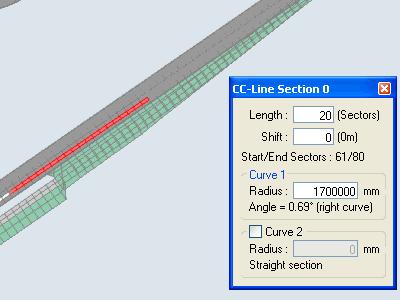
Passo 5 - Vamos fazer a cc-line se aproximar da borda direita da pista. Isso pode ser feito com um raio grande, 1700000 em 20 setores neste exemplo. Lembre disso: raios grandes são para curvas suaves e abertas enquanto raios pequenos são para curvas fechadas e lentas. Valores menores que 2000 são desnecessários e podem fazer o jogo travar. Valores negativos viram à esquerda, e positivos à direita.


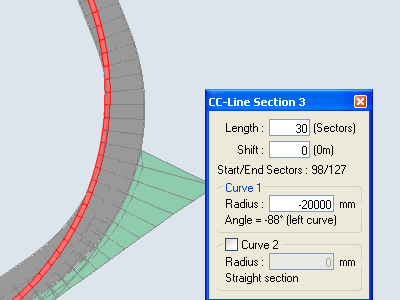
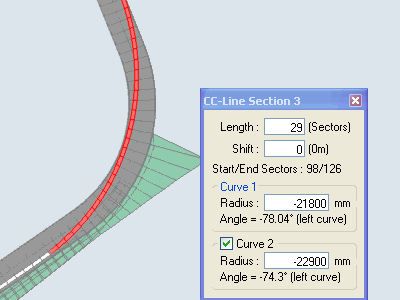
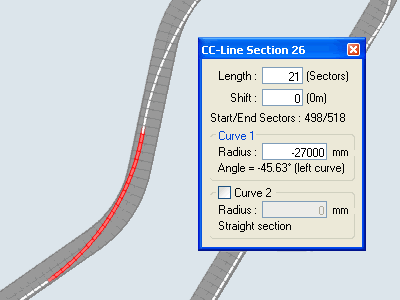
Passo 6 - Pouco depois chegamos à primeira curva. O ideal é contornar a curva com o maior raio possível, é isso que faremos. Coloque inicialmente um comprimento maior do que o necessário, então vá modificando os valores de raio até atingir o ponto mais interno da curva. Se a cc-line sai da pista por dentro (como na figura), o raio deve aumentar. Se ela sai por fora, o raio deve diminuir. Se ela atinge a parte de dentro da curva corretamente mas não alcança a extremidade da pista na saída, então diminua a seção anterior em um setor e ajuste o raio novamente.


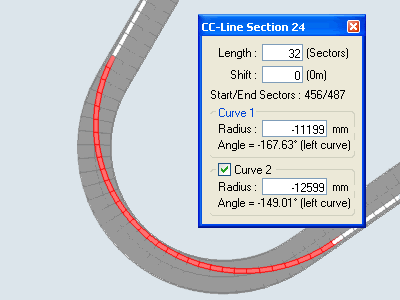
Passo 7 - Note que, na minha solução, marquei a opção Curve 2. Isso significa que, ao invés de um círculo, esta seção de cc-line vai seguir uma elipse em que os dois valores de raio são os semi-eixos da elipse. Matemática fede? Bem, o que você precisa saber é que a seção de cc-line vai começar com o raio da Curva 1 e terminar com o raio da Curva 2. Neste exemplo, os carros irão mais rápidos com o passar da curva porque o raio aumenta. Seções com raio decrescente devem ser evitadas a menos que sejam realmente necessárias.


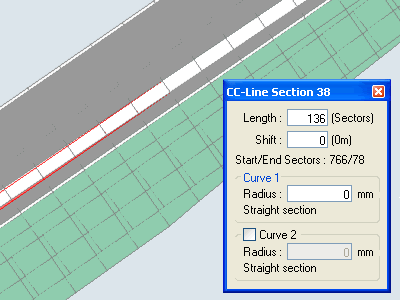
Passo 8 - Quando alcançar a linha de chegada, faça a última seção de cc-line passar além da linha, e faça-a conectar com os setores iniciais de cc-line tão bem quanto puder. Talvez precise ajustar setores anteriores para conseguir isso. A única maneira de saber se a cc-line está boa é ver carros cc dirigindo no jogo, então teste bastante até ficar satisfeito com os resultados.


Dica 1 - Existem algumas combinações de curvas que exigem um sacrifício da primeira curva em função da segunda, como a esquerda-direita nesta figura. O raio da curva à esquerda é suficiente apenas para contornar bem a curva que segue. Então sempre leve em conta o que vem adiante quando fizer uma cc-line. Vídeos onboard são muito úteis se estiver trabalhando numa pista real.


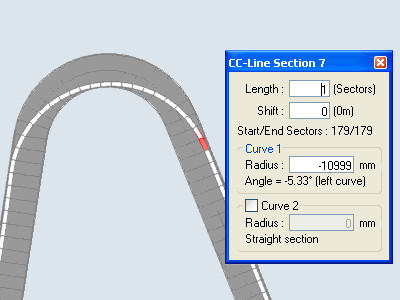
Dica 2 - Não use dois setores de cc-line numa mesma curva. Isso pode fazer com que os carros cc freiem no meio da curva para fazer o traçado da segunda seção. Isto pode ser evitado com um uso correto da opção Curve 2.


Dica 3 - Às vezes pode ser necessário usar pequenas seções de cc-line como ajuste, na entrada de uma curva por exemplo. Isto não leva ao problema da Dica 2 se a seção for pequena o suficiente para prevenir que os carros pisem novamente no acelerador, e dessa forma não irão frear uma segunda vez para seguir a seção seguinte.


Dica 4 - Uma cc-line pode ser melhorada conforme a pista progride. Zebras, elevações e inclinações podem alterar a melhor forma de fazer uma curva. Zebras principalmente! Não tenha medo de refazer toda a cc-line, se for para melhor. Até as das pistas originais podem ser melhoradas, lembre-se disso.

Aí esta, é bom lembrar também que o pitlane não tem cc-line: o traçado dos carros no pitlane é determinado pelos comandos de pitlane. O arquivo que usei para este tutorial está disponível em nossa seção de downloads, na pasta .dats Inacabados. Até a próxima!

March 13, 2008

Passo-a-passo: posicionando a entrada do pitlane

Este é o primeiro de uma série (espero!) de pequenos tutoriais que irão cobrir alguns itens da edição de pistas. Estes vêm como uma resposta a perguntas frequentemente questionadas a nós! Devido à grande quantidade de texto, as versões em português em inglês virão em mensagens separadas para facilitar a busca posteriormente. Então aí vai, o tópico de hoje é "Posicionando a Entrada do Pitlane".

Passo 1 - Digamos que você está construindo uma pista do zero, real ou fictícia, que não é baseada em um traçado existente. É praticamente certo que a entrada do pitlane não estará onde você quer, se estivesse seria algo como achar a galinha dos ovos de ouro. Então vamos colocá-lo no lugar.


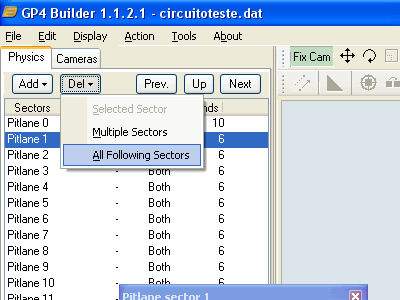
Passo 2 - Primeiro, é mais fácil trabalhar com um pitlane curto. Os setores existentes não serão de muita serventia mesmo. Na aba Physics, dê um clique duplo em Pit Lane Sectors, selecione Pitlane 1, então Del, All Following Sectors. Isto lhe deixará somente com os dois primeiros setores do pitlane.


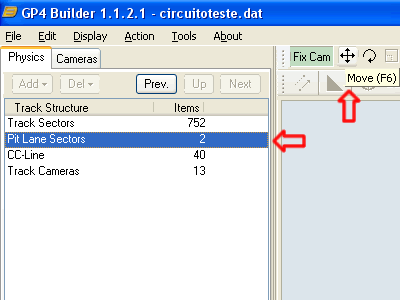
Passo 3 - Agora, clique em Up, Pit Lane Sectors e selecione a ferramenta Move, como na figura. Com isso, você pode mover o pitlane pela tela usando o botão esquerdo do mouse. Com o botão direito é possível mover o pitlane verticalmente.


Passo 4 - Mova os setores do pitlane para sua posição apropriada. Esta deve ser pelo menos 5 setores de onde o pitlane realmente começa a deixar a pista e, se possível em uma reta, mas não se preocupe muito com isso nesse momento.


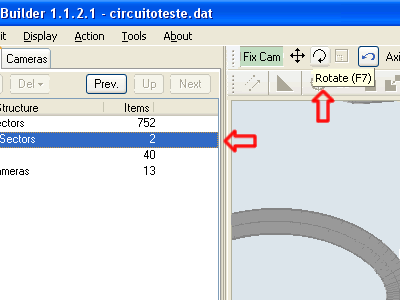
Passo 5 - Provavelmente o pitlane não estará orientado na mesma direção da pista. Então use a ferramenta Rotate junto com o mouse para girar o pitlane.


Passo 6 - Esta parte exige um pouco de atenção, pois como o pitlane gira ao redor do centro de coordenadas, muito provavelmente ele irá fugir do lugar que você tinha colocado antes. Apenas continue girando até achar que está na orientação correta, então use a ferramenta Move e coloque-o de volta no lugar desejado.


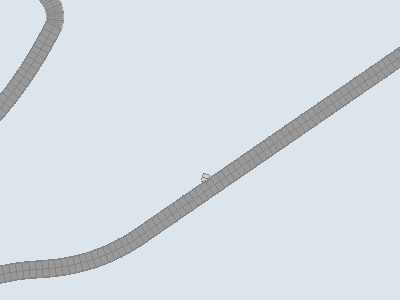
Passo 7 - Alterne entre mover e girar até conseguir alinhar os primeiros setores com a pista, de acordo com as linhas azuis na figura. Se conseguir encaixar o pitlane e a pista nestes dois pontos, acabou. Nesta figura, o setor de pitlane "zero" está à esquerda e o setor "um" à direita.


Passo 8 - Agora que está no lugar certo, apenas crie o resto do pitlane como faria com a pista. Tome cuidado na hora de alinhar a saída, neste caso mover os setores não é recomendado, ao invés disso construa-os de maneira que encontrem a pista de forma suave, sem a necessidade de movê-los manualmente.

É isso por enquanto!